Lo-Fidelity80
Wobble del nastro, fruscio e usura
Come si installa: non c’è nessun installer da eseguire — chiudi la DAW, copia la cartella del plugin in C:\Program Files\Common Files\VST3 e riaprila. Perché non c’è un installer?
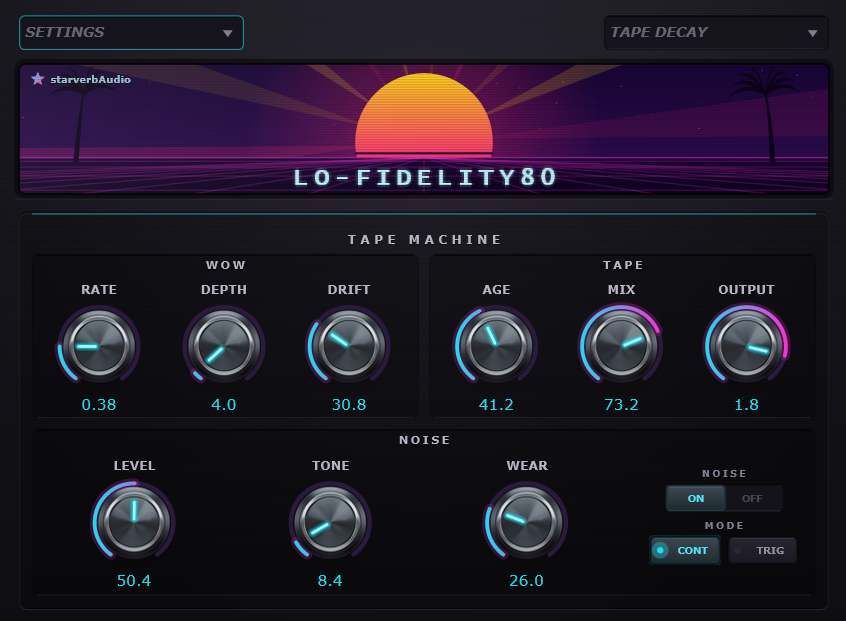
Cosa fa
Wow
Rate, Depth e Drift piegano il pitch su e giù come fa un nastro consumato. Drift lo rende irregolare invece che perfettamente costante.
Tape
Age è la manopola principale — alzala e il suono diventa più cupo e saturo. Mix lo miscela col segnale pulito, Output regola il livello.
Noise
Fruscio di nastro con Level, Tone e Wear propri. Va per conto suo, così puoi avere tanto fruscio con pochissimo colore di nastro, o il contrario.
Continuo o attivato
Il fruscio può andare sempre, oppure solo quando qualcosa suona, così non resta sotto i silenzi.
Guardalo all’opera
Ascolta
Stesso brano, stesso punto — passa dal segnale originale a Lo-Fidelity80.
Prima e dopo
Lo stesso loop con il plug-in disattivato, poi attivato
Lo-Fidelity80 fa suonare una traccia pulita come se venisse da un vecchio nastro.
Alza Age e il suono diventa più cupo e saturo. Wow piega leggermente il pitch su e giù, come un mangianastri con il motore stanco. La sezione Noise aggiunge fruscio sopra, con tono e livello propri.
Ottimo per togliere lo smalto a un synth, dare grinta alla batteria o spingere un intero mix indietro di qualche decennio. Tieni Mix basso per un tocco leggero, oppure alza tutto e lascialo sfaldare.
Scarica Lo-Fidelity80
Download gratuito. Nessun account, nessuna attivazione.
Ti è piaciuto? Puoi offrirmi un caffè — del tutto facoltativo.
Prima di scaricare
Non c’è un installer: si copia una cartella.
Dentro lo ZIP ci sono il plugin e tre file di testo. Non c’è nessun programma da installare — niente si avvia, quindi Windows non ha niente da bloccare.
Il browser può dire “non viene scaricato di frequente”. Vuol dire solo che è nuovo, non che dentro sia stato trovato qualcosa — se vuoi, confronta l’impronta qui sotto.
Per installarlo:
- Chiudi la DAW.
- Copia la cartella
Lo-Fidelity80.vst3dentroC:\Program Files\Common Files\VST3 - Riaprila — se non vede il plugin, rifai la scansione:
Ableton Live: Preferenze → Plug-In, attiva “Usa cartelle di sistema plug-in VST3”, poi Riesamina. Lo trovi sotto Plug-In → StarVerb Audio.
FL Studio: Options → Manage plugins → Find plugins. A scansione finita lo carichi da uno slot del mixer, sotto Installed → Effects → VST3.
Al passo 2 Windows chiede i permessi di amministratore: è normale per una cartella di sistema.
Verifica facoltativa — SHA-256 del file:d26fa666f09d804518a99692f496e83f496143fb8df546785657d01080e74b53
Download avviato ☕
Se ti torna utile, un caffè mi aiuta a continuare a fare plug-in.